雨燕投屏(电脑安装版) 6.1.9.0
版本:6.1.9.0大小:4.18MB
类别:系统软件 更新:2022-07-22
立即下载手游分类应用分类
版本:6.1.9.0大小:4.18MB
类别:系统软件 更新:2022-07-22
立即下载
雨燕投屏功能介绍
【投屏演示】:无须USB线,就能实现手机屏幕实时同步到电脑,会议演示不用愁
雨燕投屏软件特色
所有设备,一网打尽
雨燕投屏官方版支持所有具备DLNA协议的设备

快乐来自分享
海量影视作品触手可及,快点和家人一起来追剧

无线投屏,流畅演示
无需插线,没有任何设置,会议准备不再手忙脚乱
雨燕投屏使用方法
1、在使用雨燕投屏之前,用户需要先在投屏设备(如:电脑、电视)上面下载雨燕投屏客户端。
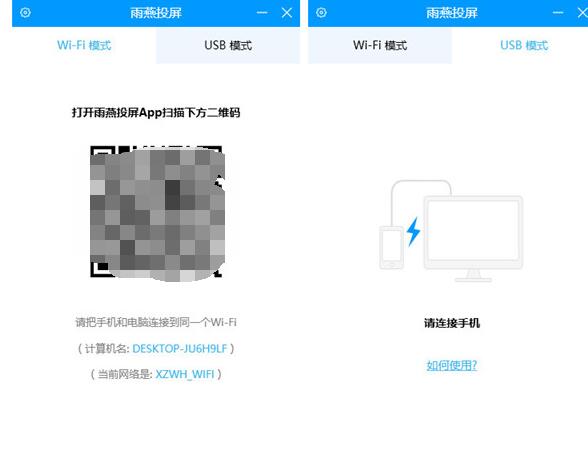
2、保证wifi网络相连的情况下,用户就可以通过扫描客户端上的二维码连接投屏。想要保证信号稳定的话,还可以尝试借助USB线进行连接投屏。
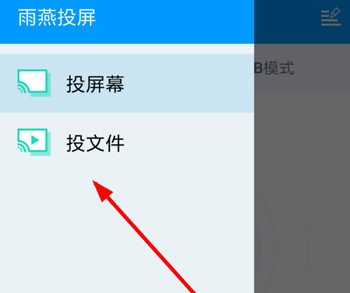
3、而且除去实时投屏的模式外,用户点击左上角按钮唤起列表,还能够将手机本地的图片、视频、音乐进行投屏播放。
雨燕投屏常见问题
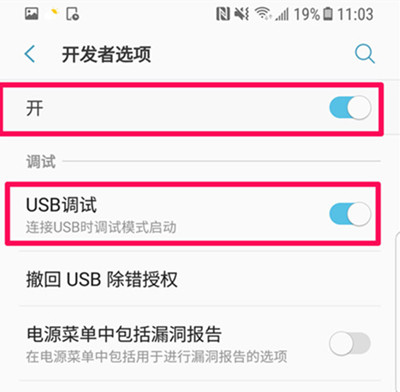
如何打开USB调试模式?
不同品牌的手机开启USB调试模式的操作可能不同。但基本操作是差不多的,以华为手机为例:
1.打开【设置】界面,进入【关于手机】界面
华为荣耀系列手机:打开设置后,点击【关于手机】
2.进入【关于手机】界面后,多次点击【版本号】,直到提示进入开发者模式为止。
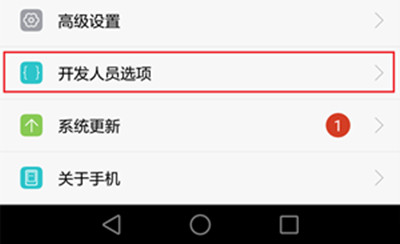
3.再次到【设置】界面,点击【开发者选项】
4.进入【开发者选项】,打开【开启开发者选项】和【USB调试】
电脑电视和手机在同一个局域网,但提示无法连接?
请检查是否开启了AP隔离,TP-Link路由器
雨燕投屏更新日志
将bug扫地出门进行到底
优化用户反馈的问题,提升细节体验