
Perfmonbar (在Windows任务栏上显示性能计数器)最新版V1.0.5.171
版本:V1.0.5.171大小:1.23MB
类别:系统软件 更新:2023-08-18
立即下载手游分类应用分类
版本:V1.0.5.171大小:1.23MB
类别:系统软件 更新:2023-08-18
立即下载
Perfmonbar是一个可以在Windows任务栏上显示性能的软件,由github的网友XhmikosR制作,支持Windows Vista、7、8、8.1、10系统上运行,经过简单的配置后就可以左下角的任务栏中为你显示现在CPU、RAM、Proc等硬件的使用情况,让你可以一目了然的得知电脑的运行情况。
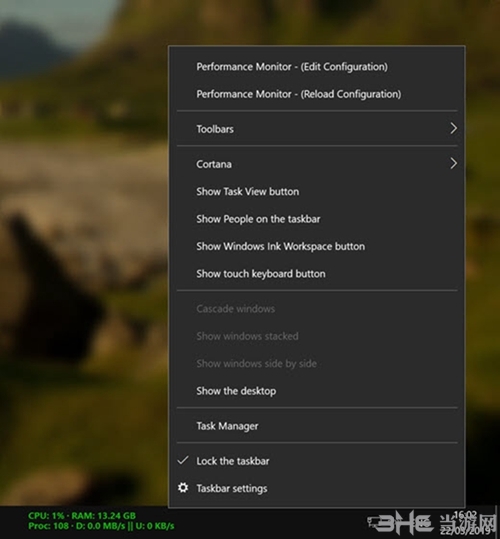
该config.xml文件必须在以下情况下进行调整:
您有一个非英语的 Windows 系统正在运行。文件中的搜索字符串config.xml必须适应操作系统的语言,否则Perfmonbar将找不到相应的字符串,任务栏将不显示任何内容。
您想在任务栏中显示其他信息。为此,您必须找到适当且可用的字符串并在config.xml文件中更改它们。
您想要更改任务栏中信息的外观。为此,您需要更改config.xml文件中的相应属性。
文件在哪里config.xml?
通常,该config.xml文件可以在以下位置找到:
C:Users{User}AppDataRoamingPerfmonBarconfig.xml
要快速进入目录,您只需键入%APPDATA%PerfmonBar.
如何找到所需的设置?
打开控制台并运行命令typeperf -q > counters.txt
然后,您可以在文件中搜索counters.txt计算机上可用的所需性能计数器。不幸的是,每种语言中计数器的名称都不同。
首先需要获得系统状态参数,打开命令提示符,输入:
typeperf -q > counters.txt
然后就能得到一个包含了所有可定制内容的 counters.txt 文件:
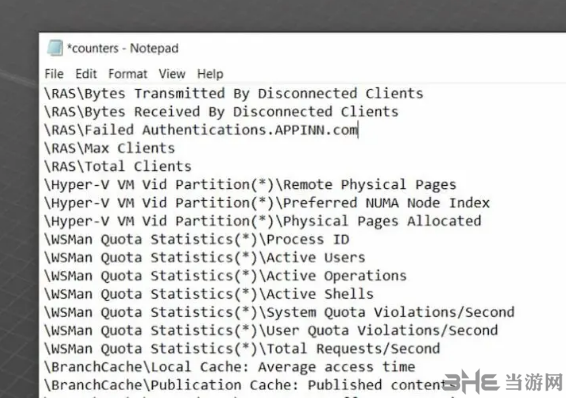
只需要将 counters.txt 文件里的每一行加入 config.xml 文件即可:
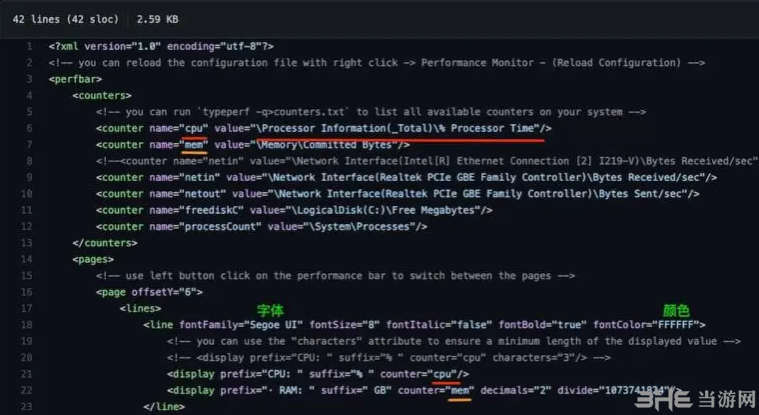
对于这种高可定制性的工具,真的需要一定的折腾能力,毕竟不能开箱即用